توقف تولید
شرکت فن نگر — نمایندگی فروش و خدمات پس از فروش دیتالاجیک
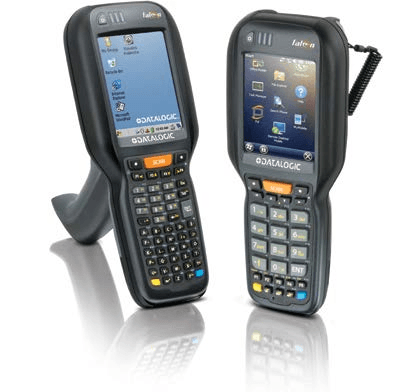
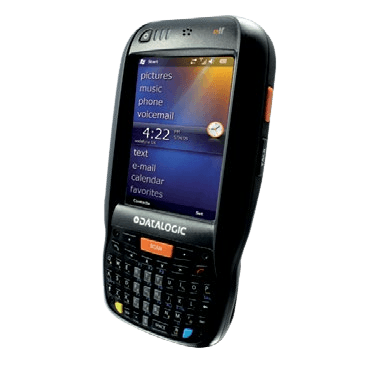
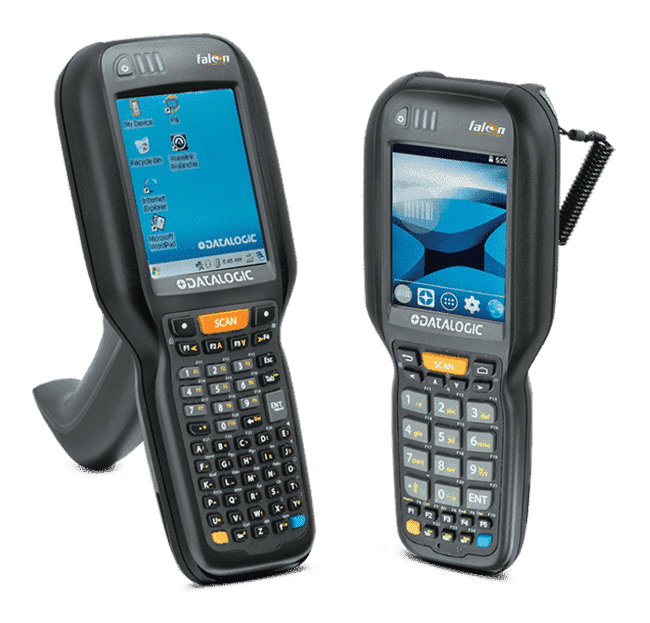
Falcon X3 و X3+ درایور جداگانهٔ دیتالاجیک ندارند و طبق راهنمای کاربر از طریق پایه یا کابل کانکتور اصلی با ActiveSync (ویندوز XP) یا Windows Mobile Device Center (ویستا/۷) به رایانه وصل میشوند؛ درایورهای پایهٔ اترنت از قبل روی دستگاه نصباند. فریمور با DFU نصب میشود، اما ایمیجهای فریمور این دو مدل در Developer Portal فعلی فهرست نشدهاند. راهنماهای کاربر X3+ و دیتاشیت هر دو نسل در سایت دیتالاجیک موجود است.
Datalogic SDK برای Windows CE / Windows Mobile SDK
راهنمای کاربر Falcon X3+ با Windows Embedded Handheld 6.5 (822001741) راهنما
Windows Embedded Handheld 6.5
نسخه اصلی در سایت Datalogicراهنمای کاربر Falcon X3+ با Windows CE 6.0 (822001751) راهنما
Windows CE 6.0
نسخه اصلی در سایت Datalogicراهنمای شروع سریع Falcon X3+ (822001702) راهنما
نسخه اصلی در سایت Datalogicراهنمای پایهٔ خودرویی Falcon X3 (822001322) راهنما
نسخه اصلی در سایت Datalogicراهنمای پایهٔ تکخانهٔ Elf / Falcon X3 (822000903) راهنما
نسخه اصلی در سایت Datalogicدیتاشیت Falcon X3+ دیتاشیت
نسخه اصلی در سایت Datalogicدیتاشیت Falcon X3 (نسل اول) دیتاشیت
نسخه اصلی در سایت Datalogicفایلهای دارای دکمه «دانلود» مستقیماً از سرور شرکت فن نگر دریافت میشوند و کپی بدون تغییر فایل رسمی Datalogic هستند. بقیه لینکها به پورتال Datalogic میروند که ممکن است نیاز به ثبتنام رایگان داشته باشد.
ایرادهای رایج اتصال و راهاندازی Falcon X3 / X3+ و بررسیهای قبل از ارسال برای تعمیر را در صفحه تعمیر و عیبیابی Falcon X3 / X3+ ببینید. برای مقایسه با سایر مدلها به فهرست همه درایورهای دیتالاجیک بروید.
مشخصات این صفحه از منابع رسمی Datalogic گردآوری و در تاریخ 2026-11-18 بازبینی شده است. پیش از خرید، مشخصات را با دیتاشیت رسمی تطبیق دهید.
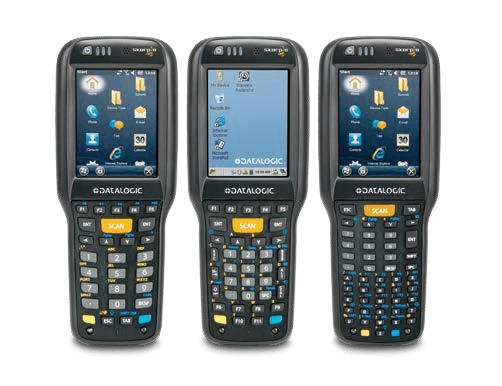
Skorpio
PDA دیتالاجیک · صفحهکلیددار
دیتاکالکتور صفحهکلیددار Windows CE 6.0 یا WEHH 6.5 با صفحهٔ ۳٫۲ اینچ و IP64
Falcon
PDA دیتالاجیک · صفحهکلیددار
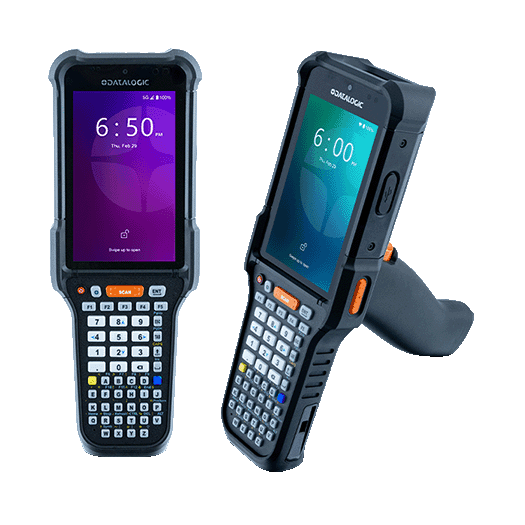
پیدیای فوقمقاوم صفحهکلیددار با IP68، اسکنر XLR و ماشهٔ دومرحلهای TrueAim