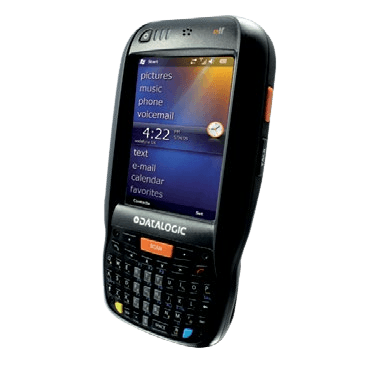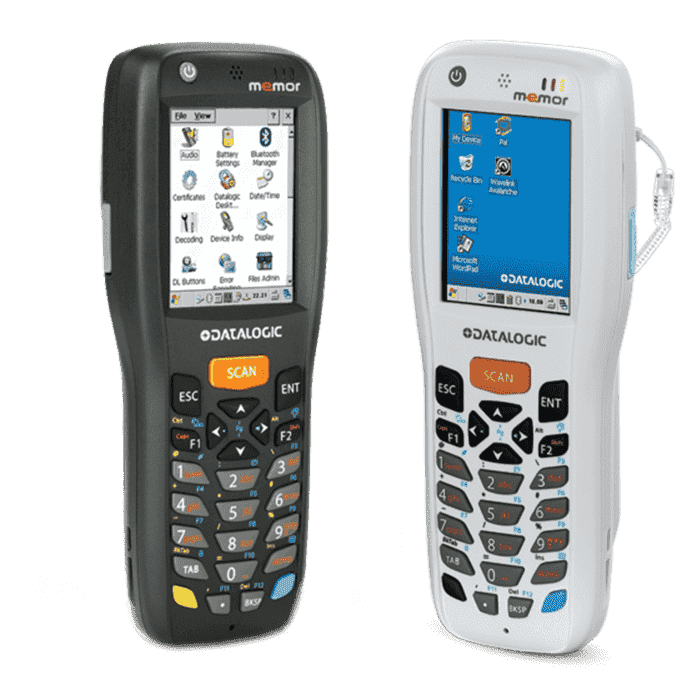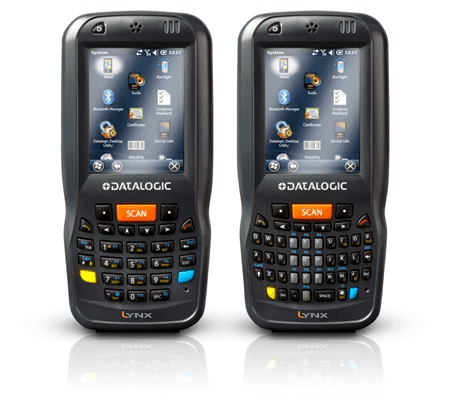

درایور PDA دیتالاجیک Elf
Elf درایور اختصاصی دیتالاجیک نمیخواهد؛ طبق راهنماهای کاربر و شروع سریع، با Windows Mobile Device Center (ویستا/۷) یا ActiveSync (XP) از طریق پایه یا کابل کانکتور اصلی به رایانه وصل میشود و ابزار DFU برای نصب فریمور روی همین اتصال کار میکند. درایورهای پایهٔ اترنت روی دستگاه از پیش نصباند. ایمیجهای فریمور Elf در Developer Portal فعلی فهرست نشدهاند.
فایلها و لینکهای رسمی
- دانلود (EXE · ۲۷٫۲ مگابایت)
- دانلود (ZIP · ۳۵ مگابایت)
- دریافت از Datalogic
Datalogic SDK برای Windows CE / Windows Mobile SDK
- دانلود (PDF · ۴٫۹ مگابایت)
- دانلود (PDF · ۵٫۸ مگابایت)
راهنمای کاربر Elf با Windows Embedded Handheld 6.5 (822001181) راهنما
Windows Embedded Handheld 6.5
نسخه اصلی در سایت Datalogic - دانلود (PDF · ۲۸۵ کیلوبایت)
راهنمای شروع سریع Elf — مدلهای Windows CE (822001082) راهنما
نسخه اصلی در سایت Datalogic - دانلود (PDF · ۲۹۸ کیلوبایت)
راهنمای شروع سریع Elf — مدلهای WEHH (822000944) راهنما
نسخه اصلی در سایت Datalogic - دانلود (PDF · ۸۱ کیلوبایت)
راهنمای دستهٔ قابل اتصال Elf (822001010) راهنما
نسخه اصلی در سایت Datalogic - دانلود (PDF · ۲۶۲ کیلوبایت)
دیتاشیت Elf دیتاشیت
نسخه اصلی در سایت Datalogic
فایلهای دارای دکمه «دانلود» مستقیماً از سرور شرکت فن نگر دریافت میشوند و کپی بدون تغییر فایل رسمی Datalogic هستند. بقیه لینکها به پورتال Datalogic میروند که ممکن است نیاز به ثبتنام رایگان داشته باشد.
مراحل نصب و راهاندازی
- ۱سیستمعامل دستگاه را مشخص کنید (CE 6.0 یا WEHH 6.5) و راهنمای شروع سریع همان نسخه را باز کنید؛ مدلهای دارای دوربین و سیمکارت WEHH هستند.
- ۲Windows Mobile Device Center (ویستا/۷) یا ActiveSync (XP) را از سایت مایکروسافت روی رایانه نصب کنید.
- ۳Elf را در پایهٔ تکخانه بگذارید یا با کابل USB کانکتور اصلی وصل کنید تا WMDC آن را پیکربندی کند؛ سپس Set up your device یا اتصال بدون همگامسازی را انتخاب کنید.
- ۴برای ارتقا، DFU قدیمی را حذف و نسخهٔ 4.8.19.0 را نصب کنید، Communications > WMDC/ActiveSync را انتخاب و فایل *.out مخصوص Elf را Update کنید.
- ۵Cold Boot: دستگاه را خاموش، باتری را خارج و دکمهٔ Reset را فشار دهید، سپس باتری را جا بزنید و روشن کنید. Clean Boot: پس از Cold Boot کلیدهای 0 و قطع تماس را نگه دارید و کلید روشن/خاموش را بزنید.
- ۶در مدلهای WEHH برای اینترنت همراه، سیمکارت را زیر باتری قرار دهید و APN اپراتور را در تنظیمات اتصال وارد کنید.
اگر نصب انجام نشد
ایرادهای رایج اتصال و راهاندازی Elf و بررسیهای قبل از ارسال برای تعمیر را در صفحه تعمیر و عیبیابی Elf ببینید. برای مقایسه با سایر مدلها به فهرست همه درایورهای دیتالاجیک بروید.
منابع اطلاعات فنی
مشخصات این صفحه از منابع رسمی Datalogic گردآوری و در تاریخ 2026-11-18 بازبینی شده است. پیش از خرید، مشخصات را با دیتاشیت رسمی تطبیق دهید.
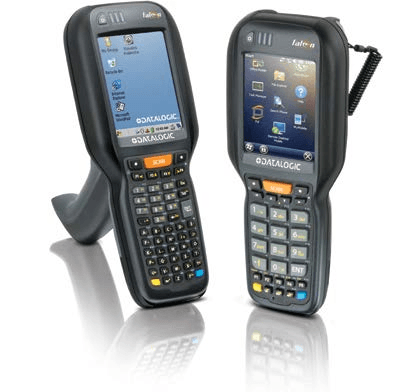
آموزش نصب و تنظیمات
- تنظیمات بارکدخوان دیتالاجیک؛ ریست کارخانه، حالت اسکن خودکار و انتخاب رابطآموزش تنظیمات بارکدخوان دیتالاجیک: ریست به تنظیمات کارخانه، حالت اسکن خودکار یا دستی، رابط USB و رفع تایپ فارسی، با بارکدهای رسمی QRG و Aladdin.
- آموزش نصب درایور بارکدخوان دیتالاجیک (USB-COM و OPOS) و نرمافزار Aladdinکدام بارکدخوان دیتالاجیک درایور میخواهد؟ آموزش نصب درایور USB-COM در ویندوز ۱۰ و ۱۱، درایور OPOS و JavaPOS، و دانلود و کار با نرمافزار Datalogic Aladdin.
مدلهای مرتبط و جایگزین
همه PDA و دیتاکالکتور دیتالاجیک ←

Falcon
Falcon X3 / X3+
PDA دیتالاجیک · صفحهکلیددار
دیتاکالکتور مقاوم Windows CE / WEHH 6.5 با صفحهٔ ۳٫۵ اینچ، سقوط ۱٫۸ متر و لیزر XLR
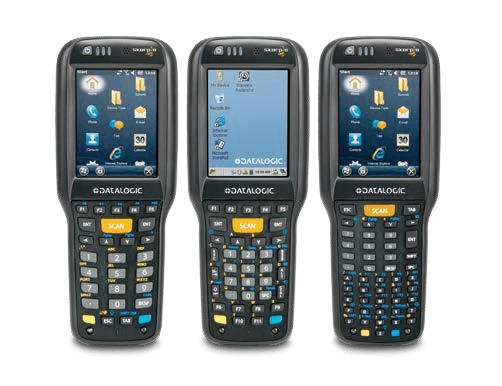
Skorpio
Skorpio X3
PDA دیتالاجیک · صفحهکلیددار
دیتاکالکتور صفحهکلیددار Windows CE 6.0 یا WEHH 6.5 با صفحهٔ ۳٫۲ اینچ و IP64