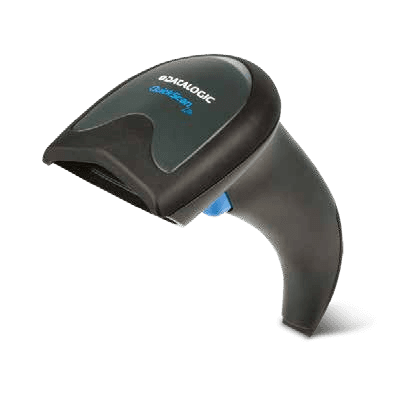
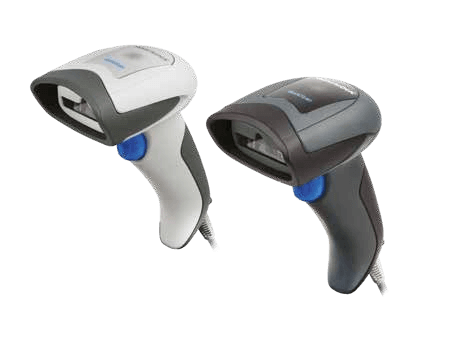
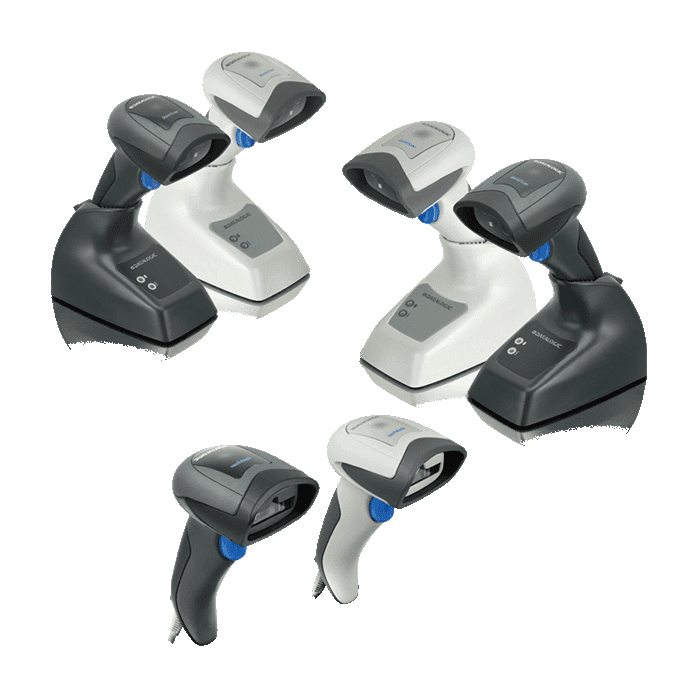
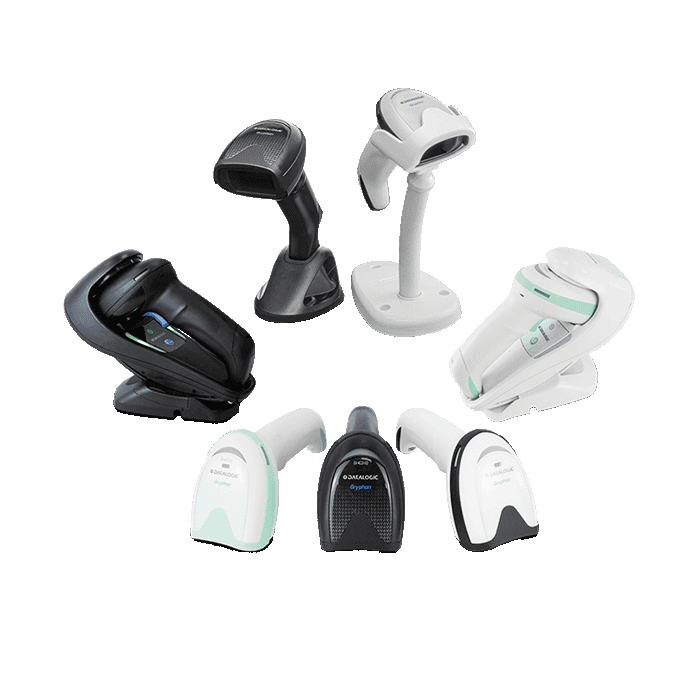
تنظیمات بارکدخوان دیتالاجیک تقریباً همیشه با اسکن «بارکدهای برنامهریزی» انجام میشود؛ بارکدهایی که در راهنمای شروع سریع (QRG) و راهنمای مرجع محصول (PRG) هر مدل چاپ شدهاند. در این راهنما روش ریست کارخانه، تغییر حالت اسکن به خودکار یا دستی، انتخاب رابط USB و رفع مشکل تایپ حروف فارسی را قدمبهقدم توضیح میدهیم.
بارکدهای تنظیم دیتالاجیک را از کجا پیدا کنیم؟
هر بارکدخوان Datalogic دو سند اصلی دارد: QRG (Quick Reference Guide) که تنظیمات پرکاربرد مثل ریست، انتخاب رابط و حالت اسکن را در چند صفحه آورده است، و PRG (Product Reference Guide) که همه گزینهها از جمله پیشوند و پسوند، فعال یا غیرفعال کردن نوع بارکد و زمانبندیها را دارد. این فایلها برای هر مدل در صفحه درایور همان مدل آمدهاند؛ برای نمونه دفترچه و درایور QuickScan Lite QW2100 یا راهنمای Gryphon GD4520.
مهمترین نکته این است که بارکدهای تنظیم را فقط از راهنمای همان مدل اسکن کنید. بارکدهای برنامهریزی مدلها و نسلهای مختلف یکسان نیستند و اسکن یک برگه تنظیم ناشناس از اینترنت ممکن است رابط یا زبان صفحهکلید را تغییر دهد و اسکنر ظاهراً «از کار بیفتد». فهرست کامل فایلها را در صفحه درایور و دانلود دیتالاجیک ببینید.
ریست بارکدخوان دیتالاجیک به تنظیمات کارخانه
اگر نمیدانید چه تنظیماتی روی اسکنر اعمال شده یا بعد از اسکن یک بارکد اشتباه، خروجی عجیب شده است، اولین قدم ریست است. در QRG مدلهای دستی بارکدی با عنوان «Factory Default Settings» یا «Standard Product Default Settings» وجود دارد. به گفته راهنمای رسمی، این بارکد پیکربندی کارخانه را برای رابط فعال فعلی بازمیگرداند؛ یعنی بعد از ریست باید رابط موردنظرتان (مثلاً USB Keyboard) را دوباره تأیید کنید.
- ۱QRG یا برگه Basic Configuration مدل خود را از صفحه درایور همان مدل باز کنید یا چاپ کنید.
- ۲اگر نور اسکن روشن نمیشود، طبق راهنمای Datalogic ماشه را حدود ۵ تا ۱۰ ثانیه نگه دارید تا چند بوق بزند و نور ظاهر شود؛ سپس میتوانید بارکدهای برنامهریزی را بخوانید.
- ۳بارکد Factory Default یا Standard Product Default Settings را اسکن کنید.
- ۴بارکد انتخاب رابط را اسکن کنید؛ برای اتصال معمول به کامپیوتر گزینه USB Keyboard (USB-KBD) مناسب است.
- ۵Notepad را باز کنید و یک بارکد نمونه بخوانید تا از درست بودن خروجی مطمئن شوید.
ریست و جفتسازی دوباره مدلهای بیسیم
در مدلهای بیسیم مثل QuickScan QBT2131 / QM2131 یا Gryphon GBT4500 / GM4500 پیش از ریست باید ارتباط اسکنر و پایه را دوباره برقرار کنید. راهنمای Basic Configuration دیتالاجیک این ترتیب را پیشنهاد میکند: اسکنر را از پایه بردارید و بارکد Unlink را بخوانید (چند بوق با صدای رو به پایین)، سپس اسکنر را روی پایه بگذارید تا با چند بوق رو به بالا جفت شود. بعد از آن اسکنر را بردارید و بارکدهای ریست و انتخاب رابط را به ترتیب بخوانید.
اگر بعد از این مراحل هم داده به کامپیوتر نرسید، بخشهای بلوتوث و پایه را در راهنمای رفع مشکلات بارکدخوان دیتالاجیک ببینید.
قرار دادن بارکدخوان دیتالاجیک در حالت اسکن اتوماتیک یا دستی
رفتار ماشه و نور در دیتالاجیک با گزینه Scan Mode تعیین میشود. QRG مدل QuickScan Lite QW2100 این حالتها را فهرست کرده است و بیشتر بارکدخوانهای دستی گزینههای مشابهی دارند:
Trigger Single (حالت دستی معمول)
با فشار ماشه اسکن شروع میشود و با خواندن بارکد، رها کردن ماشه یا پایان زمان تعیینشده متوقف میشود. برای برگرداندن اسکنر به حالت دستی همین گزینه را انتخاب کنید.
Trigger Hold Multiple و Trigger Pulse Multiple
تا وقتی ماشه نگه داشته شده (یا تا پایان زمان) چند بارکد پشتسرهم خوانده میشود؛ زمان Double Read Timeout از خواندن تکراری یک کد جلوگیری میکند.
Autosense Stand Mode (اسکن خودکار روی پایه)
بدون فشار ماشه، با قرار گرفتن کالا جلوی پنجره اسکن خودکار شروع میشود و اگر ماشه را بکشید، اسکنر مثل حالت دستی رفتار میکند. این همان حالتی است که معمولاً با عبارت «اسکن اتوماتیک» جستجو میشود.
Always On و Flashing
نور اسکن دائم روشن است یا چشمک میزند و نیازی به ماشه نیست؛ برای ایستگاههای ثابت مناسب است ولی مصرف و احتمال خواندن ناخواسته را بالا میبرد.
انتخاب رابط: صفحهکلید USB یا پورت COM مجازی
بیشتر نرمافزارهای فروش و حسابداری، بارکد را مثل تایپ صفحهکلید دریافت میکنند؛ پس رابط پیشفرض USB Keyboard بهترین انتخاب است و درایور نمیخواهد. اگر نرمافزار شما ورودی پورت سریال میخواهد، بارکد USB-COM را از QRG اسکن کنید و سپس درایور USB-COM را نصب کنید. روش نصب درایور و نرمافزار تنظیم در آموزش درایور USB-COM و نرمافزار Aladdin آمده است.
رفع تایپ حروف فارسی و تنظیم زبان صفحهکلید (Country Mode)
در رابط USB Keyboard، اسکنر کلیدها را شبیهسازی میکند و ویندوز آنها را بر اساس زبان فعال تبدیل میکند. اگر زبان ورودی ویندوز روی فارسی باشد، بارکد «ABC123» ممکن است به حروف فارسی تبدیل شود. سادهترین راه، انگلیسی کردن زبان ورودی پیش از اسکن یا تنظیم زبان پیشفرض برنامه فروش است.
زبان صفحهکلید خود اسکنر هم با گزینه Country Mode تنظیم میشود که پیشفرض آن English USA است. طبق راهنمای Datalogic، برای تغییر آن بارکد Enter/Exit Programming Mode را بخوانید، بارکد Country Mode موردنظر را اسکن کنید و دوباره Enter/Exit Programming Mode را بخوانید. برای صفحهکلید معمولی انگلیسی تغییر این گزینه لازم نیست.
تنظیمات پیشرفته با نرمافزار Aladdin
اگر میخواهید پسوند Enter یا Tab، پیشوند، فعال یا غیرفعال کردن نوع خاصی از بارکد یا تنظیمات بوق را تغییر دهید، بهجای جستوجو در صفحات PRG میتوانید از نرمافزار رایگان Datalogic Aladdin استفاده کنید. Aladdin تنظیمات را مستقیم به اسکنر میفرستد یا برای آنها بارکد تنظیم میسازد و میتوانید پیکربندی را ذخیره کنید تا روی چند اسکنر یکسان اعمال شود.
پرسشهای متداول
بعد از ریست بارکدخوان دیتالاجیک چیزی تایپ نمیشود؛ چه کنم؟
ریست، پیکربندی کارخانه رابط فعلی را برمیگرداند. بارکد انتخاب رابط USB Keyboard را از QRG همان مدل اسکن کنید و در Notepad با زبان ورودی انگلیسی تست کنید. در مدلهای بیسیم ابتدا اسکنر را دوباره با پایه جفت کنید.
چطور بارکدخوان دیتالاجیک را روی حالت اسکن خودکار بگذارم؟
در QRG یا PRG مدل خود بارکد Scan Mode = Autosense Stand Mode (یا Always On) را اسکن کنید. برای برگشت به حالت دستی، بارکد Scan Mode = Trigger Single را بخوانید.
دفترچه راهنمای بارکدخوان دیتالاجیک را از کجا دانلود کنم؟
در صفحه درایور هر مدل در این سایت، QRG، PRG و دیتاشیت رسمی Datalogic با دانلود مستقیم یا لینک رسمی آمده است.
آیا برای تنظیم بارکدخوان دیتالاجیک حتماً نرمافزار لازم است؟
خیر. تنظیمات معمول با اسکن بارکدهای QRG انجام میشود. نرمافزار Aladdin برای تنظیمات پیشرفته، ذخیره پیکربندی و اعمال آن روی چند دستگاه مفید است.