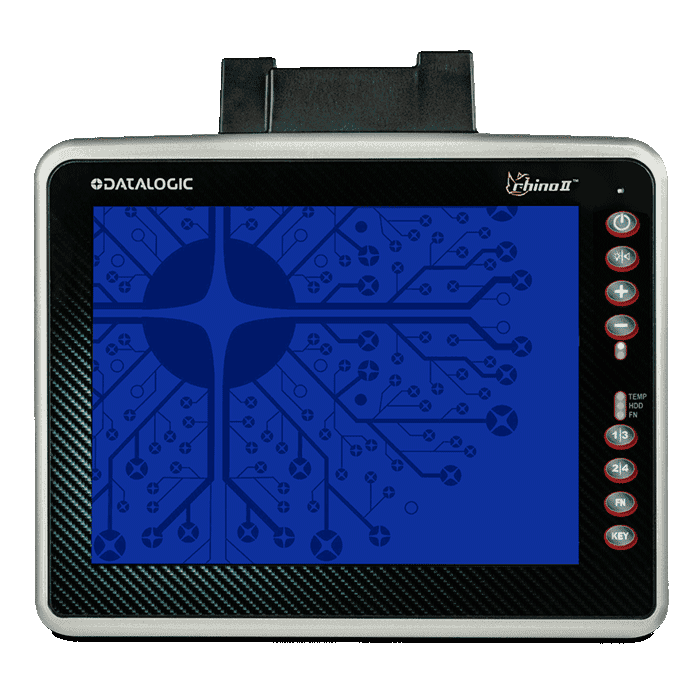
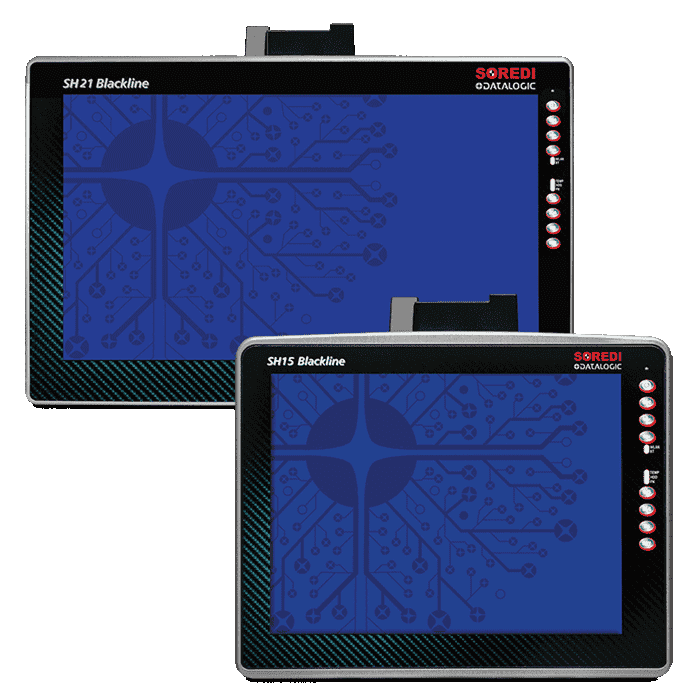
درایور و نرمافزار کامپیوتر لیفتراکی دیتالاجیک SH15 Blackline / SH21 Blackline
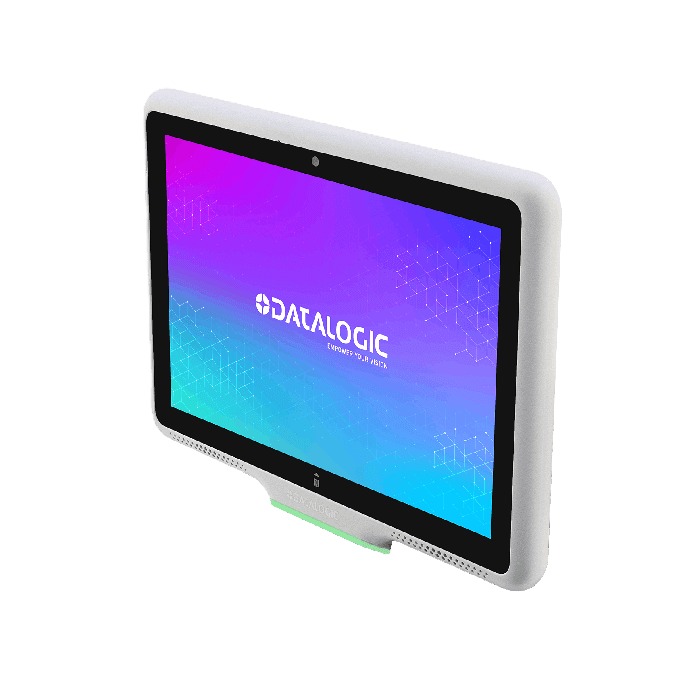
SH15 و SH21 کامپیوتر ویندوزی کاملاند و درایورهای سختافزاری روی ایمیج کارخانه نصب است. ابزارهای اختصاصی مثل SoftWedge برای اسکنر سریال، SoftKeys برای کلیدهای S1 تا S4 و تنظیمات خاموشی صفحه در پوشهٔ C:\Utilities قرار دارند و در راهنمای کاربر مشترک Rhino II/SH Blackline توضیح داده شدهاند.
فایلها و لینکهای رسمی
- دریافت از Datalogic
راهنمای کاربر Rhino II / SH Blackline با ویندوز راهنما
Windows Embedded Standard 7 · Windows 10 IoT Enterprise
- دریافت از Datalogic
راهنمای شروع سریع SH Blackline راهنما
- دریافت از Datalogic
الحاقیهٔ ایمنی و مقررات Rhino II / SH Blackline راهنما
- دریافت از Datalogic
راهنمای نصب Rhino II (مشترک برای نصب لیفتراکی) راهنما
- دریافت از Datalogic
دیتاشیت SH15 Blackline / SH21 Blackline (A4) دیتاشیت
فایلهای دارای دکمه «دانلود» مستقیماً از سرور شرکت فن نگر دریافت میشوند و کپی بدون تغییر فایل رسمی Datalogic هستند. بقیه لینکها به پورتال Datalogic میروند که ممکن است نیاز به ثبتنام رایگان داشته باشد.
مراحل نصب و راهاندازی
- ۱نوع نصب را مشخص کنید: SH15 روی لیفتراک با براکت ۱۰ درجه یا روی پایهٔ ثابت با براکت ۱۳۰ درجه؛ SH21 روی دیوار یا پایهٔ ثابت.
- ۲در SH15 نسخهٔ DC، کابل برق را به منبع ۱۲–۴۸ ولت ایزوله وصل و سیم IGN را در صورت نیاز به سوئیچ استارت ببرید؛ در نسخههای AC و SH21 فقط کابل ۱۱۰/۲۳۰ ولت لازم است.
- ۳اسکنر سریال (مثل PowerScan 9500) را به COM1 یا COM2 وصل کنید و SoftWedge را از C:\Utilities\SoftWedge اجرا و پورت را تنظیم کنید.
- ۴کلیدهای S1 تا S4 را در فایل SoftKeys.cfg و رفتار روشن/خاموش شدن را در UtilConfig.cfg مطابق راهنمای کاربر تنظیم کنید.
- ۵Wi-Fi یا اترنت را پیکربندی و نرمافزار WMS، ترمینال امولیشن یا پیکبایویس را نصب کنید.
- ۶بهروزرسانیهای ویندوز و ایمیج را فقط با هماهنگی مرکز خدمات انجام دهید تا ابزارهای Datalogic از کار نیفتند.
اگر نصب انجام نشد
ایرادهای رایج اتصال و راهاندازی SH15 Blackline / SH21 Blackline و بررسیهای قبل از ارسال برای تعمیر را در صفحه تعمیر و عیبیابی SH15 Blackline / SH21 Blackline ببینید. برای مقایسه با سایر مدلها به فهرست همه درایورهای دیتالاجیک بروید.
منابع اطلاعات فنی
مشخصات این صفحه از منابع رسمی Datalogic گردآوری و در تاریخ 2026-11-18 بازبینی شده است. پیش از خرید، مشخصات را با دیتاشیت رسمی تطبیق دهید.
آموزش نصب و تنظیمات
- تنظیمات بارکدخوان دیتالاجیک؛ ریست کارخانه، حالت اسکن خودکار و انتخاب رابطآموزش تنظیمات بارکدخوان دیتالاجیک: ریست به تنظیمات کارخانه، حالت اسکن خودکار یا دستی، رابط USB و رفع تایپ فارسی، با بارکدهای رسمی QRG و Aladdin.
- آموزش نصب درایور بارکدخوان دیتالاجیک (USB-COM و OPOS) و نرمافزار Aladdinکدام بارکدخوان دیتالاجیک درایور میخواهد؟ آموزش نصب درایور USB-COM در ویندوز ۱۰ و ۱۱، درایور OPOS و JavaPOS، و دانلود و کار با نرمافزار Datalogic Aladdin.
مدلهای مرتبط و جایگزین
همه PDA و دیتاکالکتور دیتالاجیک ←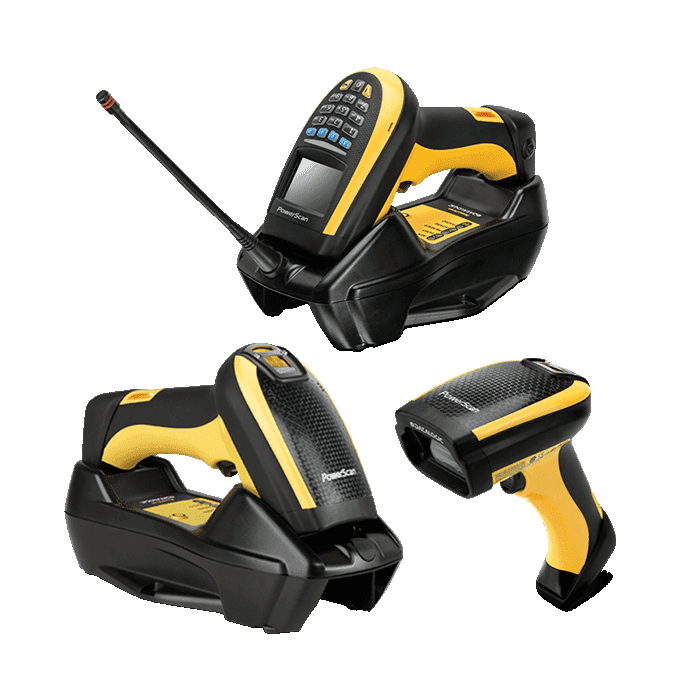
PowerScan
PowerScan PD9531 / PBT9501 / PM9501
بارکدخوان دیتالاجیک · صنعتی
ایمیجر دوبعدی صنعتی با Liquid Lens و نسخههای DPM؛ IP65 و 10 میلیون فشار ماشه
PowerScan
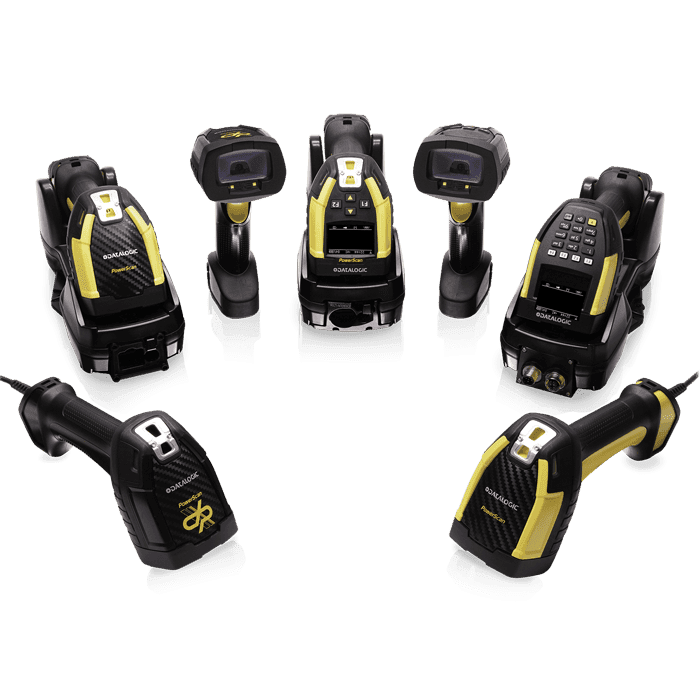
PowerScan PD9630 / PBT9600 / PM9600
بارکدخوان دیتالاجیک · صنعتی
نسل جدید PowerScan صنعتی با شارژ القایی، IP67 و سقوط 2.5 متر؛ اپتیک SR، HP یا DC
Vehicle & Wall Mount Computers
Datalogic Smart Portal
کامپیوتر لیفتراکی دیتالاجیک · لیفتراکی و دیواری
ترمینال دیواری اندرویدی ۸٫۶ اینچی با اسکنر Halogen، NFC، Wi-Fi 6E و PoE+