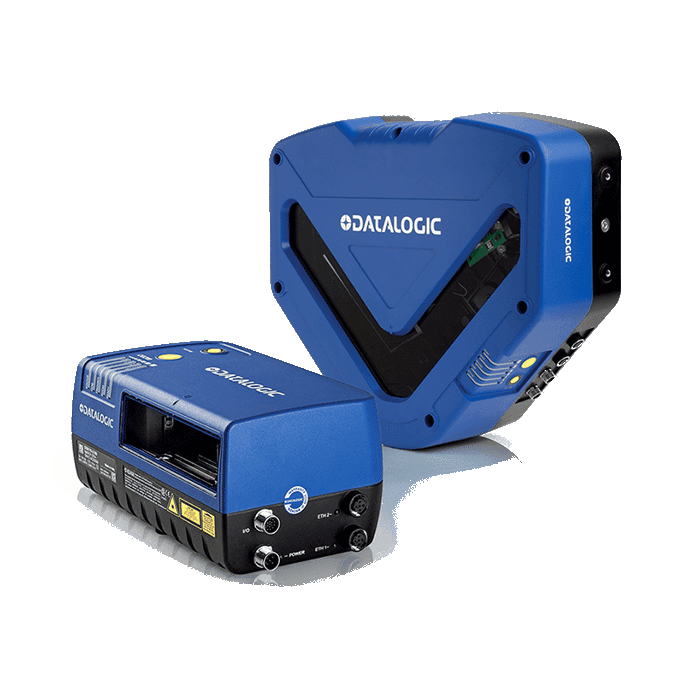
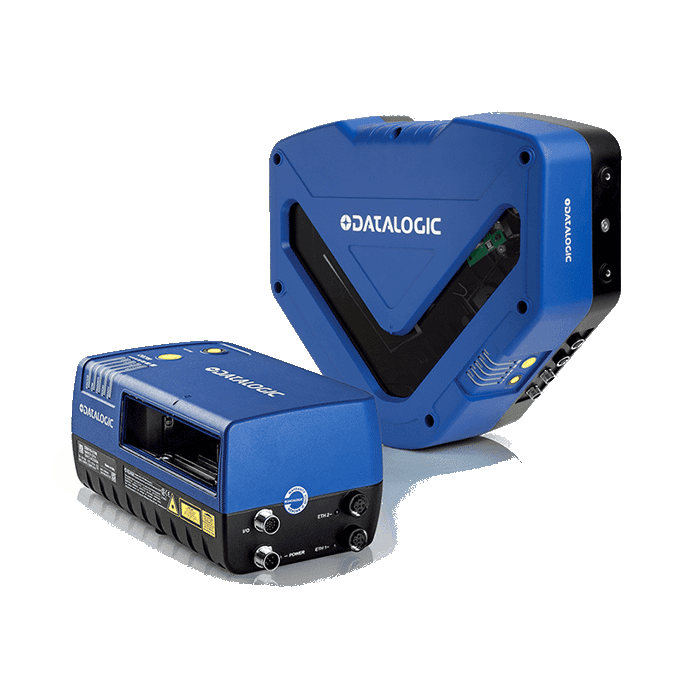
نرمافزار، تنظیمات و راهنمای اسکنر صنعتی دیتالاجیک DX8210
DX8210 به درایور یا نرمافزار ویندوزی نیاز ندارد؛ رابط پیکربندی e-GENIUS روی خود اسکنر اجرا میشود و با مرورگر وب باز میشود. برای اتصال به PLC فایلهای EDS (EtherNet/IP)، GSD (Profibus) و GSDML (PROFINET) خانواده 8K منتشر شدهاند.
فایلها و لینکهای رسمی
- دانلود (PDF · ۲۳ کیلوبایت)
فایل EDS محصولات SIS نسخه 1.7 (EtherNet/IP) ابزار
نسخه اصلی در سایت Datalogic - دانلود (PDF · ۱۶ کیلوبایت)
فایل GSD برای Profibus سری 8K ابزار
نسخه اصلی در سایت Datalogic - دانلود (PDF · ۴ کیلوبایت)
فایل GSDML برای PROFINET-IO سری 8K ابزار
نسخه اصلی در سایت Datalogic - دریافت از Datalogic
راهنمای مرجع DX8210 (انگلیسی) راهنما
حدود ۲۸ مگابایت
- دانلود (PDF · ۱٫۱ مگابایت)
راهنمای Host Mode برای DS8110، DX8210 و SC5000 راهنما
نسخه اصلی در سایت Datalogic - دانلود (PDF · ۳۱۵ کیلوبایت)
دیتاشیت DX8210 (انگلیسی) دیتاشیت
نسخه اصلی در سایت Datalogic
فایلهای دارای دکمه «دانلود» مستقیماً از سرور شرکت فن نگر دریافت میشوند و کپی بدون تغییر فایل رسمی Datalogic هستند. بقیه لینکها به پورتال Datalogic میروند که ممکن است نیاز به ثبتنام رایگان داشته باشد.
مراحل نصب و راهاندازی
- ۱اسکنر را با براکت استاندارد یا جانبی بالای نوار نصب کنید و فاصله نقطه مرجع خواندن تا سطح بسته را مطابق نمودار خواندن مدل (2100، 4100 یا 4200) تنظیم کنید.
- ۲تغذیه ۲۴ ولت و کابل I/O را از طریق CBX510 وصل و فتوسل و انکودر را سیمکشی کنید.
- ۳کامپیوتر را به پورت ETH2 وصل کنید و IP آن را در رنج 192.168.3.x (مثلاً 192.168.3.101) قرار دهید؛ آدرس پیشفرض اسکنر 192.168.3.100 و پورت ETH1 (Host) 172.27.101.220 است.
- ۴مرورگر را باز کنید، به e-GENIUS وارد شوید (رمز پیشفرض DLA) و کدها و حالت کاری (On Line، Continuous یا PackTrack) را تعیین کنید.
- ۵در تونل چندسر، نقش Master/Slave و شبکه EBC را تعریف و فایل EDS/GSD/GSDML مناسب را در پروژه PLC وارد کنید.
- ۶با حالت Test و صفحه Diagnostics نرخ خواندن را روی بستههای واقعی بررسی کنید.
اگر نصب انجام نشد
ایرادهای رایج اتصال و راهاندازی DX8210 و بررسیهای قبل از ارسال برای تعمیر را در صفحه تعمیر و عیبیابی DX8210 ببینید. برای مقایسه با سایر مدلها به فهرست همه درایورهای دیتالاجیک بروید.
منابع اطلاعات فنی
مشخصات این صفحه از منابع رسمی Datalogic گردآوری و در تاریخ 2026-11-18 بازبینی شده است. پیش از خرید، مشخصات را با دیتاشیت رسمی تطبیق دهید.
آموزش نصب و تنظیمات
- تنظیمات بارکدخوان دیتالاجیک؛ ریست کارخانه، حالت اسکن خودکار و انتخاب رابطآموزش تنظیمات بارکدخوان دیتالاجیک: ریست به تنظیمات کارخانه، حالت اسکن خودکار یا دستی، رابط USB و رفع تایپ فارسی، با بارکدهای رسمی QRG و Aladdin.
- آموزش نصب درایور بارکدخوان دیتالاجیک (USB-COM و OPOS) و نرمافزار Aladdinکدام بارکدخوان دیتالاجیک درایور میخواهد؟ آموزش نصب درایور USB-COM در ویندوز ۱۰ و ۱۱، درایور OPOS و JavaPOS، و دانلود و کار با نرمافزار Datalogic Aladdin.
مدلهای مرتبط و جایگزین
همه اسکنر صنعتی و ماشین ویژن دیتالاجیک ←
توقف تولید
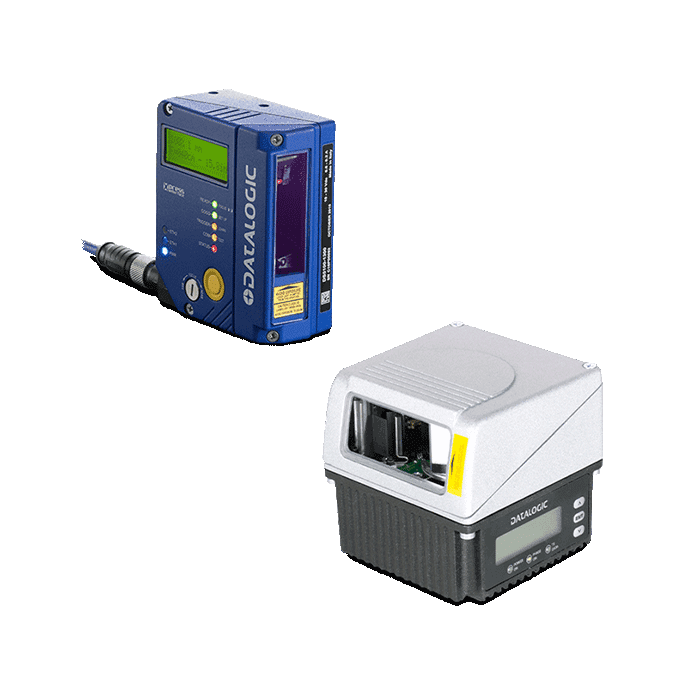
Matrix
Matrix 930 / 930 Premium
اسکنر صنعتی دیتالاجیک · اسکنر ثابت
ریدر دوبعدی ۲۸ مگاپیکسل برای پوشش نوار تا ۱۲۰۰ میلیمتر با یک دستگاه