پرش به محتوای اصلی
باسیمQuickScanدر حال تولید

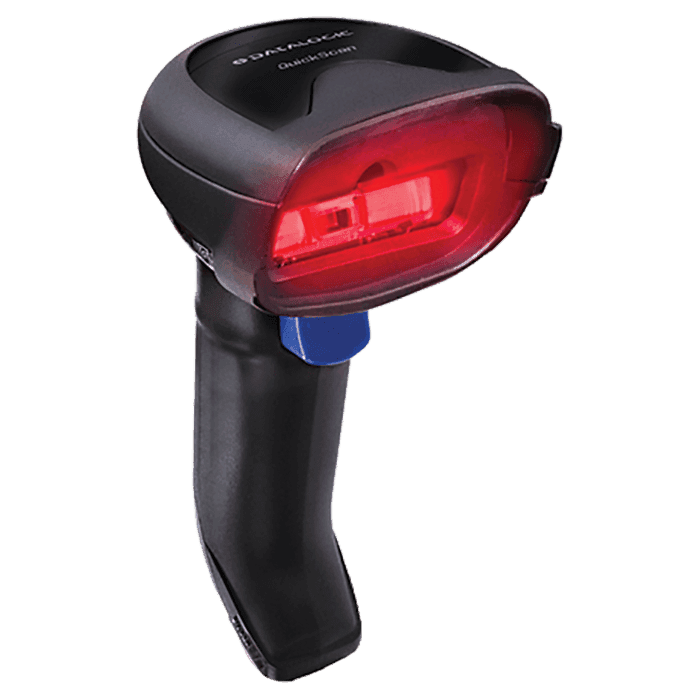
تعمیر بارکدخوان دیتالاجیک QuickScan QD2590 / QW2520

QD2590 و QW2520 اسکنرهای دوبعدی سیمی هستند و مشکلات رایجشان به سیمبولوژی‌های غیرفعال، خواندن از صفحه‌ی موبایل، کابل و حالت رابط برمی‌گردد. پیش از هر اقدام، با یک QR و یک بارکد EAN سالم آزمایش کنید تا مشکل تنظیمات از ایراد سخت‌افزاری جدا شود.

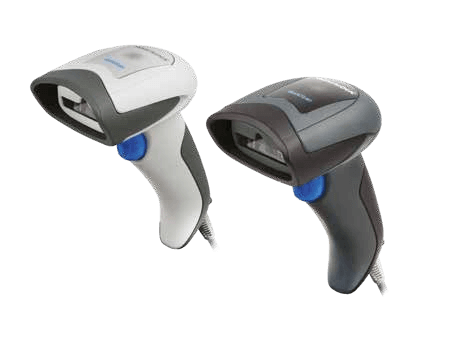
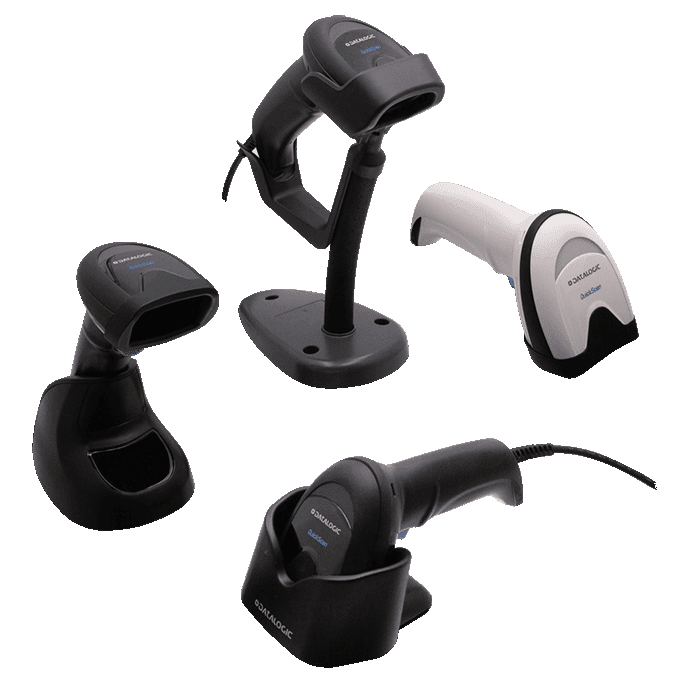
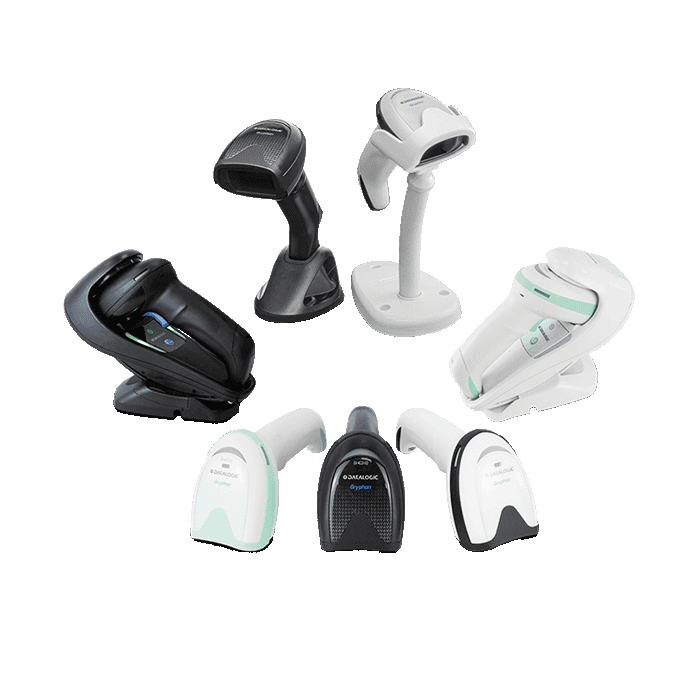
خانواده‌ی بارکدخوان دوبعدی دیتالاجیک QuickScan 2500 شامل مدل سیمی روی پایه و مدل‌های بی‌سیم
Datalogic QuickScan QD2590 / QW2520

ایرادهای رایج و بررسی‌های اولیه

پیش از ارسال دستگاه، این بررسی‌ها را انجام دهید؛ بسیاری از ایرادها با تنظیم یا تمیزکاری ساده برطرف می‌شوند.

کدهای دوبعدی یا برخی برچسب‌ها خوانده نمی‌شوند

علت‌های محتمل

  • سیمبولوژی آن کد (مثلاً DataMatrix معکوس یا یک کد پستی) در تنظیمات فعال نیست
  • کد روی صفحه‌ی گوشی با نور زیاد صفحه یا محافظ براق مشکل بازتاب دارد
  • پنجره‌ی اسکن کثیف یا خط‌افتاده است یا فاصله‌ی اسکن برای اندازه‌ی کد مناسب نیست
  • در QW2520 با سنسور VGA، کدهای خیلی ریز یا متراکم ممکن است خارج از توان تفکیک باشند

بررسی توسط کاربر

  • یک QR سالم و یک بارکد EAN معمولی را امتحان کنید تا معلوم شود مشکل کلی است یا فقط به یک نوع کد مربوط است
  • برای کدهای معکوس (سفید روی زمینه‌ی تیره)، راهنمای رسمی «ENABLING 2D CODES BOTH NORMAL AND INVERSE» در بخش دانلود دیتالاجیک را ببینید
  • سیمبولوژی‌ها را در Aladdin یا PRG QuickScan 2500 بررسی کنید
  • پنجره را با دستمال نرم تمیز کنید و فاصله را کم و زیاد کنید
  • برای کدهای خیلی ریز، از QD2590 با سنسور 1MP استفاده کنید؛ حداکثر رزولوشن DataMatrix در QD برابر 5 mil و در QW برابر 6 mil است
بارکد خوانده می‌شود اما حروف فارسی یا کاراکترهای جابه‌جا تایپ می‌شود

علت‌های محتمل

  • زبان ورودی ویندوز روی فارسی است و اسکنر در حالت صفحه‌کلید، کدها را با همان چیدمان می‌فرستد
  • Country Mode تنظیم‌شده در QD2590/QW2520 با چیدمان صفحه‌کلید سیستم یکی نیست
  • Caps Lock روشن است یا پیشوند/پسوند ناخواسته در تنظیمات قبلی تعریف شده است

بررسی توسط کاربر

  • هنگام اسکن زبان ورودی ویندوز را روی English (US) بگذارید و دوباره امتحان کنید
  • Country Mode را با بارکدهای راهنمای شروع سریع (QRG) یا از طریق Aladdin هم‌خوان با سیستم تنظیم کنید
  • خروجی خام را در Notepad ببینید تا مشکل نرم‌افزار حسابداری یا فروش از مشکل اسکنر جدا شود

کامپیوتر اسکنر را نمی‌شناسد یا اتصال قطع‌ووصل می‌شود

علت‌های محتمل

  • کابل یا کانکتور (به‌ویژه محل خم‌شدن کابل) آسیب دیده یا کامل جا نیفتاده است
  • کابل با رابط مورد نیاز هم‌خوان نیست؛ QD2590/QW2520 از USB و USB-C (و در QD2590 رابط RS-232) پشتیبانی می‌کند و هر رابط کابل خودش را دارد
  • اسکنر در حالت USB-COM یا USB-OEM است و ویندوز بدون درایور مناسب آن را به‌عنوان صفحه‌کلید نمی‌بیند
  • پورت USB جلوی کیس، هاب بدون برق یا کابل افزایش طول، جریان کافی نمی‌دهد

بررسی توسط کاربر

  • کابل را جدا و دوباره وصل کنید تا صدای کلیک کانکتور شنیده شود و یک پورت USB پشت کیس را امتحان کنید
  • در Device Manager ببینید دستگاه به‌صورت Keyboard، پورت COM یا دستگاه ناشناس ظاهر می‌شود
  • اگر اسکنر در حالت COM است و نرم‌افزار شما ورودی صفحه‌کلید می‌خواهد، بارکد رابط USB Keyboard را از QRG اسکن کنید
  • در صورت امکان با یک کابل سالم دیگر تست کنید تا خرابی کابل از خرابی دستگاه جدا شود

کد درست خوانده می‌شود ولی بعد از آن Enter نمی‌خورد یا دو بار Enter می‌خورد

علت‌های محتمل

  • پسوند (Suffix) در تنظیمات فعلی اسکنر با نیاز نرم‌افزار هم‌خوان نیست
  • نرم‌افزار فروش خودش هم پس از دریافت کد، Enter اضافه می‌کند

بررسی توسط کاربر

  • پسوند CR (Enter) یا Tab را در Aladdin یا با بارکدهای راهنمای مرجع (PRG) QuickScan 2500 تنظیم کنید
  • در بخش FAQ صفحه‌ی دانلود دیتالاجیک راهنماهای آماده‌ای مثل «Basic configuration for hand-held scanners» با بارکدهای تنظیم پسوند وجود دارد
  • پس از تغییر، با Notepad نتیجه را بررسی کنید و بعد سراغ نرم‌افزار اصلی بروید

بعد از ضربه یا سقوط، اسکنر روشن می‌شود اما خواندن ضعیف شده است

علت‌های محتمل

  • ضربه‌ای فراتر از مشخصه‌ی رسمی (سقوط مکرر از 1.5 متر) به بخش اپتیک یا پنجره رسیده است
  • پنجره‌ی اسکن ترک برداشته یا خش عمیق دارد
  • ورود گرد و غبار یا رطوبت بیش از حد حفاظت IP52 به داخل بدنه

بررسی توسط کاربر

  • پنجره را زیر نور بررسی کنید؛ ترک یا خش در مسیر نور مستقیماً روی خواندن اثر دارد
  • تنظیمات کارخانه را برگردانید تا مطمئن شوید افت عملکرد از تنظیمات نیست
  • اگر بدنه یا پنجره آسیب فیزیکی دارد، از باز کردن بدنه خودداری کنید و دستگاه را برای بررسی تخصصی ببرید

روند پذیرش تعمیر

  1. ۱مدل دستگاه، شماره سریال و شرح ایراد را از طریق واتساپ یا تلفن اعلام کنید.
  2. ۲دستگاه را همراه با کابل، آداپتور یا باتری (در صورت امکان) تحویل دهید یا ارسال کنید.
  3. ۳پس از بررسی فنی، علت ایراد و هزینه و زمان تعمیر پیش از شروع کار اعلام می‌شود.
  4. ۴پس از تأیید شما تعمیر انجام و دستگاه پیش از تحویل تست می‌شود.

پرسش‌های متداول تعمیر QuickScan QD2590 / QW2520

تفاوت QD2590 و QW2520 در عمل چیست؟

QD2590 با سنسور 1 مگاپیکسل عمق میدان بیشتر و توان خواندن کدهای ریزتر دارد، Digimarc و OCR را هم پشتیبانی می‌کند و RS-232 دارد. QW2520 با سنسور VGA برای کدهای معمول صندوق و QR کافی و اقتصادی‌تر است.

کد QR روی گوشی را نمی‌خواند؛ چه کنم؟

نور صفحه‌ی گوشی را بالا ببرید، محافظ براق را بررسی کنید و فاصله را کم و زیاد کنید. اگر سیمبولوژی QR غیرفعال شده، از Aladdin یا PRG آن را فعال کنید.

برای حالت پرزنتیشن روی پایه تنظیم خاصی لازم است؟

سری 2500 به Motionix مجهز است و طبق دیتاشیت بین حالت دستی و پرزنتیشن به‌صورت خودکار جابه‌جا می‌شود؛ پایه‌های Autosense هم برای همین کار در فهرست لوازم رسمی هستند.

مدل‌های مرتبط